傲軟錄屏
傲軟錄屏 EV錄屏(EVCapture)
 camtasia studio
 EV投屏
EV投屏 屏幕錄像專家
 蘋果錄屏大師
金飛翼屏幕錄像大師官方版一款非常好用的的電腦屏幕錄像制作軟件。金飛翼屏幕錄像大師官方版可以幫助您可以輕松地將電腦屏幕上的每一項操作都記錄下來并錄制成視頻文件。錄制網絡電視電影、錄制QQ音視頻聊天等。金飛翼屏幕錄像大師錄制文件為標準的MP4、AVI或MPEG格式并可以將系統或麥克風的聲音同步錄下。

金飛翼屏幕錄像大師軟件特色
1、錄像性能優秀。相比于同類軟件,屏幕錄像大師擁有更快的錄像速度,特別是針對于Win8和Win10系統進行了特殊優化,使錄像更加流暢。
2、超長穩定錄像。軟件可長時間穩定錄像,即使是嚴苛的工業環境也可完全勝任。
3、支持輸出多種視頻格式。屏幕錄像大師可以將視頻保存為MP4、AVI、WMV、MOV等多種視頻格式。
4、支持云端存儲。屏幕錄像大師可以將視頻保存到云端,供您在手機和其它設備上隨時查看。
5、支持電腦游戲錄像。您可以將電腦游戲中的有趣畫面和對白錄下,上傳到互聯網并分享給朋友。
6、支持多項自定義設置。您可以根據需要自行設置輸出的視頻大小、視頻質量等參數。
7、熱鍵功能。您可使用熱鍵F5(錄音)、F6(暫停/繼續)、F7(停止)來完成錄制過程,無需操作鼠標,以避免由于鼠標操作而產生的無關視頻。
8、軟件使用簡單,無論您是初學者還是專業用戶都可輕松使用。
金飛翼屏幕錄像大師安裝步驟
1、在本站下載金飛翼屏幕錄像大師官方版軟件包并解壓雙擊exe安裝程序然后點擊【下一步】繼續

2、仔細閱讀軟件安裝許可證協議,選擇【我接受】

3、軟件默認安裝位置為“C:/Program Files (x86)/屏幕錄像大師/”,點擊【瀏覽】可以自主選擇安裝位置,選擇好位置后點擊【安裝】即可

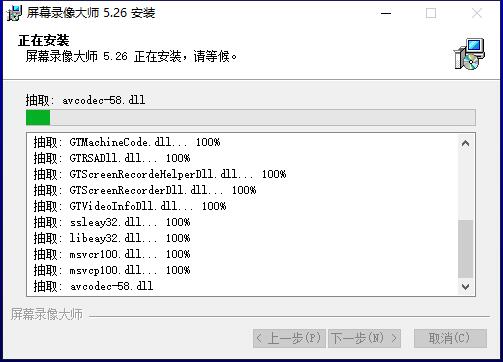
4、金飛翼屏幕錄像大師軟件正在安裝,請耐心等待
5、軟件安裝成功,根據需要選擇是否運行屏幕錄像大師,點擊【完成】退出安裝向導

金飛翼屏幕錄像大師使用說明
第一步、下載并安裝金飛翼屏幕錄像大師
第二步、選擇錄制模式為“錄制全部屏幕”

【注意】在“預覽”窗口中您可看到當前全部屏幕的情況。在操作時,屏幕錄像大師自身會不可避免地出現在預覽窗口中,但當您實際錄制時,屏幕錄像大師會自動最小化不會影響您的正常錄制。
第三步、選擇是否錄制音頻以及音頻的來源

第四步、開始錄像

點擊“開始錄像”按鈕開啟錄制。此外,您可以通過按下F5快捷鍵開啟錄制。
第五步、停止錄像

當錄像需要停止時,點擊“停止錄像”按鈕停止錄制。為了避免出現屏幕錄像大師自身界面污染錄制界面的問題,我們強烈建議您通過按下F8快捷鍵來實現停止錄制。
第六步、查看錄制文件

在錄制生成的歷史文件上點擊右鍵,您可對錄制文件進行管理。
“播放”將調用您系統默認的MP4播放器播放錄制文件。
“復制到”會將錄制文件復制一份到您指定的目錄中。
“刪除歷史記錄”將刪除選定的歷史記錄,但不會刪除對應的本地文件。
“清空歷史記錄”將清空所有的歷史記錄,但不會刪除本地文件。
“刪除本地文件”將刪除選定的歷史記錄,請刪除對應的本地文件。請注意本操作不可恢復,務必謹慎使用。
“打開文件所在位置”將打開文件所在的文件夾,您可進行普通的文件操作。
金飛翼屏幕錄像大師常見問題
為什么我錄不到聲音?
首先請檢查您的麥克風或音頻連接線的接頭是否正確連接在相應的接口上;其次請檢查"音頻屬性"中錄音設備是否為默認的聲卡。
錄音源是灰色的,而且無法選擇,怎么辦?
錄音源是灰色的是因為您使用的是微軟提供的公版聲卡驅動,此時您雖然可以播放聲音,但無法正常錄音。解決辦法為重新安裝您的原裝聲卡驅動即可。原裝聲卡可在您的驅動光盤或電腦生產廠商的官方網站獲得。
金飛翼屏幕錄像大師更新日志:
1、新增MP4輸出格式
2、修復高分辨率下視頻拉伸的問題
3、新增48000HZ音頻采樣率,改善音頻音質
4、歷史文件右鍵菜單,新增“打開文件位置”功能
5、修復了若干已知bug
小編推薦:金飛翼屏幕錄像大師軟件是性能超好的軟件,大家有目共睹,{zhandian}還有{recommendWords}等絕對值得大家下載使用的相關軟件,快來選擇您最喜歡的吧!